Pianificazione e budget
Parte di Landing page per campagne
Eliminare ostacoli nei moduli da smartphone
Come rivedere campi, etichette, compilazione automatica, errori e conferma dei moduli di una landing page da smartphone.
Un modulo da smartphone deve richiedere solo i dati necessari, chiarire ogni campo e permettere di correggere errori senza ricominciare. Valutatelo lungo tutto il percorso, fino alla conferma dell’invio: il numero di campi, da solo, non descrive tutti gli ostacoli.
Chiedere ciò che serve al passo promesso
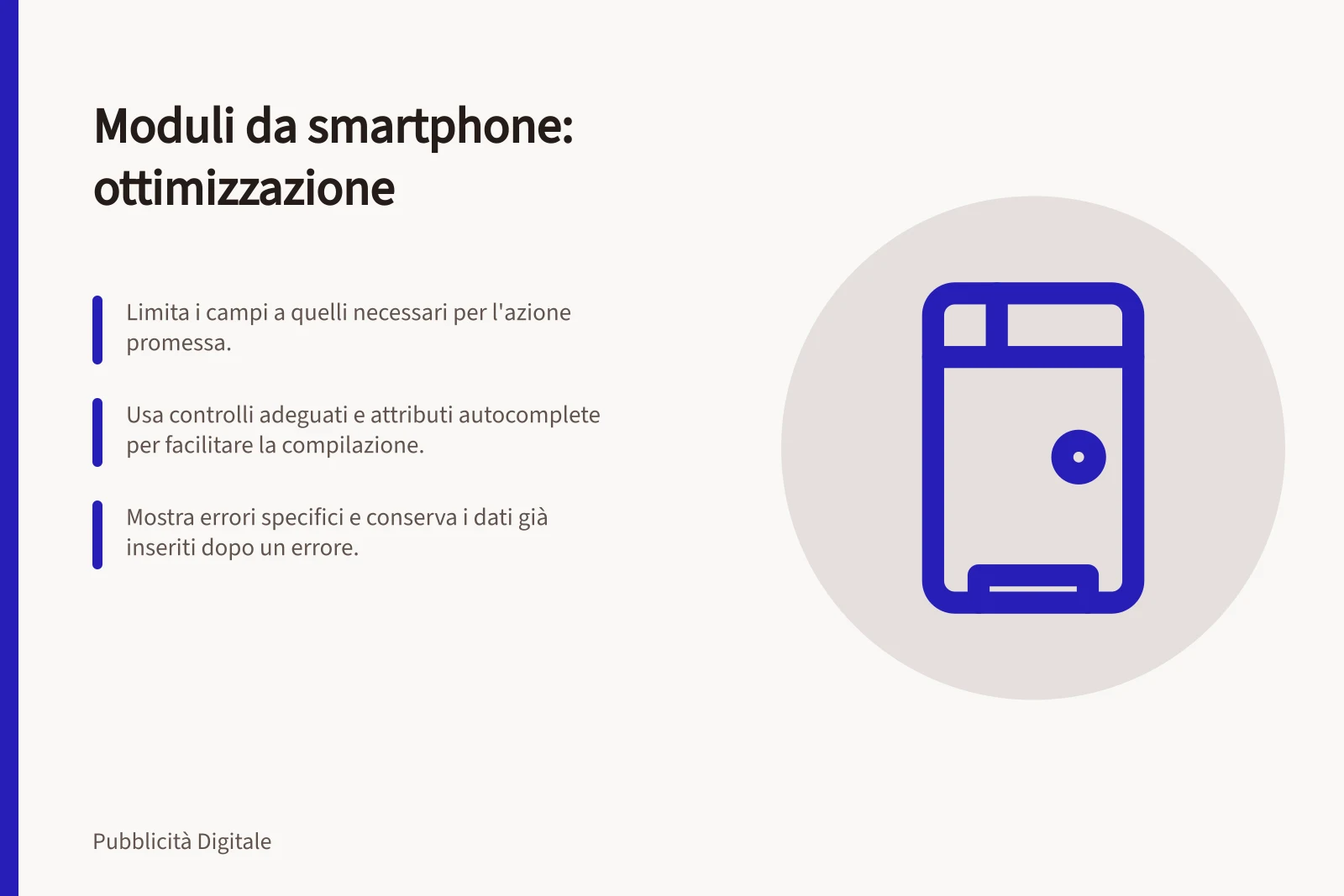
Partite dall’azione annunciata. Per richiamare una persona possono bastare un recapito e le informazioni necessarie a gestire la richiesta; un preventivo può richiedere dettagli ulteriori. Per ogni campo chiedetevi se il dato sarà usato prima del primo contatto; se può essere raccolto più tardi, valutate di rimandarlo.
Un modulo breve che non permette di rispondere alla richiesta non aiuta nessuno. Distinguete i campi obbligatori da quelli facoltativi e indicate i formati richiesti. Mantenete etichette visibili e associate ai rispettivi campi: il testo di esempio dentro un campo può sparire quando si digita e non sostituisce l’etichetta.
Facilitare la compilazione
Usate controlli adatti ai dati richiesti. Per un indirizzo email, per esempio, il tipo di campo email fornisce al browser un’indicazione utile. Nomi dei campi riconoscibili e attributi autocomplete possono favorire il riempimento automatico quando il browser dispone dei dati; non assicurano che venga proposto a ogni persona.
Evitate scelte inutilmente lunghe, raggruppate le domande collegate e controllate che la tastiera a schermo non copra istruzioni o errori. Dimensioni e spaziatura dei controlli vanno valutate sul modulo reale e sui dispositivi pertinenti.
Aiutare a correggere e confermare
Un messaggio come «Dati non validi» non dice che cosa correggere. Indicate il campo e il problema, per esempio «Inserisci un indirizzo email nel formato nome@dominio». Conservate i dati già inseriti quando possibile. Non affidate la segnalazione al solo colore: il messaggio deve poter essere individuato anche da chi usa tecnologie assistive.
Dopo l’invio, mostrate un esito chiaro. Prima dell’avvio provate campi vuoti, formati errati, correzione e invio riuscito; verificate anche che la richiesta arrivi al sistema previsto con i dati necessari.
Se gli invii aumentano ma il team non riesce a gestire i contatti, riesaminate sia il modulo sia il passaggio delle richieste. Il conteggio degli invii non misura da solo la loro utilità.
Linee guida WAI per l'accessibilità nei moduli
- Messaggi di errore chiari
- Obbligatorio
- Conservazione dei dati inseriti
- Da implementare
- Supporto per tecnologie assistive
- Richiesto
- Feedback visivo e testuale
- Necessario